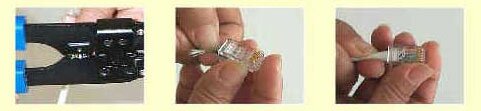
| ธีการเข้าสาย UTP กับขั้วต่อ RJ45 | | |
| 1. นำสาย UTP มาปอกฉนวนหุ้มที่ปลายสายทั้งสองด้านยาวประมาณ 3 ซ.ม. เมื่อปอกแล้วจะพบเห็นสายอยู่ 4 คู่ บิดเป็นเกลี่ยวแยกสีไว้ชีดเจน | | |
|
2. คลายเกลียวที่สายออก แล้วแรียงสายตามสีที่กำหนด แบ่งการเชื่อมต่อสายสัญญาณได้ 2 วิธี
2.1 สายสัญญาณชนิดที่เชื่อมต่อจากคอมพิวเตอร์เข้า Hub หรือ Switch การเชื่อมต่อแบบนี้จะมีการเรียงสีเพื่อเข้าขั้ว RJ45 เหมือนกันทั้งสองด้าน |
รูปแสดง การเรียงสีของสาย UTP
ชนิดที่เชื่อมต่อจากคอมพิวเตอร์เข้า Hub หรือ Switch ความเร็ว 100 Mbps | | |
หัวสายด้านที่ 1 | ลำดับสายที่ | หัวสายด้านที่ 2 |
ขาว | ส้ม | 1 | ขาว | ส้ม |
ส้ม | 2 | ส้ม |
ขาว | เขียว | 3 | ขาว | เขียว |
ฟ้า | 4 | ฟ้า |
ขาว | ฟ้า | 5 | ขาว | ฟ้า |
เขียว | 6 | เขียว |
ขาว | น้ำตาล | 7 | ขาว | น้ำตาล |
น้ำตาล | 8 | น้ำตาล |
|
| 2.2 สายสัญญาณชนิดไขว้สาย เรียกว่า สายคอสโอเวอร์ ( Crossover ) ในกรณีนี้ใช้เชื่อมต่อคอมพิวเตอร์สองตัวเข้าด้วยกัน |
รูปแสดง การไขว้สาย UTP ชนิดที่เชื่อมต่อระหว่างคอมพิวเตอรสองตัว |
หัวสายด้านที่ 1 | ลำดับสายที่ | หัวสายด้านที่ 2 |
ขาว | ส้ม | 1 | ขาว | เขียว |
ส้ม | 2 | เขียว |
ขาว | เขียว | 3 | ขาว | ส้ม |
ฟ้า | 4 | ฟ้า |
ขาว | ฟ้า | 5 | ขาว | ฟ้า |
เขียว | 6 | ส้ม |
ขาว | น้ำตาล | 7 | ขาว | น้ำตาล |
น้ำตาล | 8 | น้ำตาล |
|
3. เมื่อเรี่ยงสายตามสีในขั้นตอนที่ 2 แล้วตัดสายให้เหลือประมาณ 1.5 ซ.ม.
4. เสียบสาย UTP ที่ตัดและเรียงสีไว้แล้ว เข้าไปในขั้วต่อ RJ45 โดยให้หมายเลขสายที่เรากำหนดไว้ตามขั้นตอนที่ 2 ตรงกับหมายเลขขั้ว RJ45 |
|
| 5. เสียบขั้ว RJ45 เข้าไปในร่องคีม ดันสาย UTP ให้สนิทอีกครั้ง แล้วใช้มือบีบด้ามคีมให้แน่น โลหะทองเหลืองของขั้ว RJ45 จะเข้าไปสัมผัสกับสายทองแดง ข้อควรระวัง การดึงหัว RJ45 ออกจากคีมให้ใช้มือบีบหางพลาสติกสำหรับล็อกก่อน |
|
| |
วิธีเข้าหัวแลน หรือ หัวRJ-45 ตัวผู้กับสาย UTP-CAT5E
ตารางที่ 1 แบบ T568B Crossover
RJ-45 | CABLE (CAT 5) |
Pin | Symbol | Color |
1 | TD+ | ขาวส้ม |
2 | TD- | ส้ม |
3 | RX+ | ขาวเขียว |
4 | Not Assigned | น้ำเงิน |
5 | Not Assigned | ขาวน้ำเงิน |
6 | RX- | เขียว |
7 | Not Assigned | ขาวน้ำตาล |
8 | Not Assigned | น้ำตาล |
ตารางที่ 2 แบบ T568A (Cross)
RJ-45 | CABLE (CAT 5) |
Pin | Symbol | Color |
1 | TD+ | ขาวเขียว |
2 | TD- | เขียว |
3 | RX+ | ขาวส้ม |
4 | Not Assigned | น้ำเงิน |
5 | Not Assigned | ขาวน้ำเงิน |
6 | RX- | ส้ม |
7 | Not Assigned | ขาวน้ำตาล |
8 | Not Assigned | น้ำตาล |
วิธีการเข้าหัวทั้ง 2 แบบ
- การเข้าแบบธรรมดา เป็นการเชื่อมต่อแบบต่างอุปกรณ์ เช่น การใช้สายต่อกันระหว่าง คอมพิวเตอร์ กับ Switch หรือ HUB
| Crossover Cable |
|---|
| RJ-45 PIN | RJ-45 PIN |
|---|
| 1 Rx+ | 1 Rc+ |
| 2 Rc- | 2 Rc- |
| 3 Tx+ | 3 Tx+ |
| 6 Tx- | 6 Tx- |
 |
| |
| Straight Through Cable |
|---|
| RJ-45 PIN | RJ-45 PIN |
|---|
| 1 Tx+ | 1 Rc+ |
| 2 Tx- | 2 Rc- |
| 3 Rc+ | 3 Tx+ |
| 6 Rc- | 6 Tx- |
- การเข้าแบบไขว้ หรือ Cross เป็นการเข้าสายแบบ เชื่อมต่อระหว่างอุปกรณ์ชนิดเดียวกัน เช่น HUB to HUB ,Switch To Swich หรือ คอมพิวเตอร์อ กับ คอมพิวเตอร์ เราสามารถที่จะใช้ระหว่าง คอมพิวเตอร์ กับ NoteBook
| Crossover Cable |
|---|
| RJ-45 PIN | RJ-45 PIN |
|---|
| 1 Rx+ | 3 Tx+ |
| 2 Rc- | 6 Tx- |
| 3 Tx+ | 1 Rc+ |
| 6 Tx- | 2 Rc- |
|
| |
| Straight Through Cable |
|---|
| RJ-45 PIN | RJ-45 PIN |
|---|
| 1 Tx+ | 1 Rc+ |
| 2 Tx- | 2 Rc- |
| 3 Rc+ | 3 Tx+ |
| 6 Rc- | 6 Tx- |
การต่อสาย LANสาย LAN
ปัจจุบันสายแลน ใช้สาย 4 คู่ตีเกลียว และเกลียวแต่ละคู้จะมีระยะเกลียวไม่เท่ากัน เพื่อลดการรบกวนระหว่างสาย (Crosstalk) ซึ่งแต่เดิมเป็นปัญหาที่สำคัญมากของสายแลน
รูปภาพ 1 สายแลน โดยสายที่ใช้ในปัจจุบันเป็นสายที่เรียกว่า Category 5 โดยถูกกำหนดให้สามารถรับส่งสัญญาณข้อมูล (data transmission) ได้ถึง 100 เมกกะบิต ต่อ 1 วินาที (100 megabit per second) และจะเรียกง่ายๆ ว่า CAT5 และโดยการใช้สาย CAT5 ทำให้ต้นทุนของการสร้างระบบเครือข่ายท้องถิ่นลดลง การสร้างระบบเครือข่ายท้องถิ่นง่ายขึ้นคุณสมบัติที่สำคัญของ CAT5 เป็นสายบิดเกลียว ไม่มีสายชิลด์ หรือเรียกว่า UTP Cable (unshielded twisted pair cable) โดยมีสายทั้งหมด 4 คู่ตีเกลียว หรือ 8 เส้นตัวนำ ตัวนำเป็นสายทองแดงเดี่ยวที่สามารถโค้งงอได้ ซึ่งสายจะต้องติดตั้งสาบแบบเกาะผนัง วางบนเพดาน และห้อยสายเข้าสู่เครื่องคอมพิวเตอร์ได้ รวมทั้งสามารถดัดสายเพื่อต่อเข้ากับ HUB ได้ปัจจุบัน สาย CAT5 - UTP Cable จะแบ่งเป็น 2 แบบ คือ
- T568A - ISDN
- T568B - AT&T
โดยจะแตกต่างกันที่การเรียงคู่สีของสาย ซึ่งปัจจุบันใช้ T568B - AT&T
T568A -ISDN
รูปภาพ 2 สาย T568A -ISDN และ T568B-AT&T มีการจัดเรียงคู่สายดังนี้
| คู่สาย | Pin | สี |
| คู่สายที่ 3 ต่อระหว่าง ขาที่ 1 และ 2 | Pin 1 | wire color: white/green |
| Pin 2 | wire color: green |
| คู่สายที่ 1 ต่อระหว่าง ขาที่ 4 และ 5 | Pin 4 | wire color: blue |
| Pin 5 | wire color: white/blue |
| คู่สายที่ 2 ต่อระหว่าง ขาที่ 3 และ 6 | Pin 3 | wire color: white/orange |
| Pin 6 | wire color: orange |
| คู่สายที่ 4 ต่อระหว่าง ขาที่ 7 และ 8 | Pin 7 | wire color: white/brown |
| Pin 8 | wire color: brown |
ตาราง 1 การกำหนดคู่สายของ T568A T568B - AT&T
.jpg) รูปภาพ 3 สาย T568B - AT&T
| คู่สาย | Pin | สี | การใช้งาน |
| คู่สายที่ 2 ต่อระหว่าง ขาที่ 1 และ 2 | Pin 1 | White/Orange | TxData + |
| Pin 2 | Orange | TxData - |
| คู่สายที่ 3 ต่อระหว่าง ขาที่ 3 และ 6 | Pin 3 | White/Green | RecvData+ |
| Pin 6 | Green | RecvData- |
| คู่สายที่ 1 ต่อระหว่าง ขาที่ 4 และ 5 | Pin 4 | Blue | |
| Pin 5 | White/Blue | |
| คู่สายที่ 4 ต่อระหว่าง ขาที่ 7 และ 8 | Pin 7 | White/Brown | |
| Pin 8 | Brown | |
ตาราง 2 การกำหนดคู่สายของ T568B หัวต่อสายแลน RJ-45 Plug
รูปภาพ 4 หัวต่อสายแลน RJ-45 Plug ขาของ RJ-45 plug จะเรียงจาก 1 ถึง 8 การนับลำดับที่ของขาให้ดำเนินการดังนี้
- เดือยยึดของ RJ-45 plug ลงล่าง
- ขาทองแดงขึ้นด้านบนและหันออกนอกตัว
- ขาที่ 1 จะนับจากด้านซ้ายมือ
คีมย้ำสายแลนกับ RJ-45 plug
รูปภาพ 5 ลักษณะทั่วไปของคีมย้ำสายแลน ส่วนประกอบของคีมย้ำสายแลนจะมีดังนี้
- มีดปอกสาย
รูปภาพ 6 มีดปอกสาย สำหรับปอกฉนวนนอก และจะต้องปอกด้วยความระมัดระวังอย่าให้คมมีดบาดเข้าไปที่สายเส้นเล็ก
- ก้านรับปลายสาย
รูปภาพ 7 ก้านรับปลายสาย ใช้คู่กับมีดปอกสาย เพื่อได้ความยาวสายตามที่ต้องการ
- มีดตัดสาย
รูปภาพ 8 มีดปอกสาย
- หัวย้ำสายด้านทองแดง
รูปภาพ 9 หัวย้ำสายด้านทองแดง สำหรับกดหัวทองแดงให้ทะลุฉนวนสายและไปกดกับตัวนำไฟฟ้าของสายแต่ละเส้น
- หัวย้ำยึดสาย
รูปภาพ 10 หัวย้ำยึดสาย สำหรับกดตัวยึดสายให้แน่นกับ RJ-45 plug
การต่อสายแลนเข้าหัวสาย- ปอกสาย
รูปภาพ 11 การปอกสาย
- ตัดปลายสายให้เสมอกัน
- สอดสายเข้าระหว่างมีปอกสาย โดยให้ปลายสายยันกับก้านรับปลายสาย
- กดมีดปอกสายเบาๆ พร้อมหมุนสายโดยให้คมมีดบาดเข้าเฉพาะฉนวนนอก
อย่าให้คมมีดบาดเข้าฉนวนสายเส้นนำสัญญาณแต่ละเส้น
- นำคีมออกจากสายและดึงฉนวนนอกออก
- แยกคู่สายนำสัญญาณออกจากกัน
รูปภาพ 12 การแยกคู่สายออกจากกัน
- เรียงเส้นของสายนำสัญญาณ โดยต้องเรียงให้ถูกต้องกับการใช้งาน (สายต่อตรง หรือ สายต่อไขว้) และตัดปลายสายทุกเส้นให้เสมอกัน
รูปภาพ 13 การเรียงเส้นของสายนำสัญญาณ
- สอดสายเข้าใน RJ 45 Plug
รูปภาพ 14 สอดสายเข้าใน RJ 45 Plug
- 5. ลักษณะการสอดสายที่ดีจะมีดังนี้
รูปภาพ 15 ลักษณะการสอดสายที่ดี
- ปลายสายนำสัญญาณต้องชนขอบในของ RJ 45 Plug
- ฉนวนนอกต้องอยู่ใต้ตัวยึดสาย
- นำสายที่สอดใน RJ 45 Plug สอดเข้าในคีมบีบ
รูปภาพ 16 การสายที่สอดใน RJ 45 Plug สอดเข้าในคีมบีบ
การเรียงสายนำสัญญาณการเรียงสายนำสัญญาณเพื่อการเข้า RJ-45 Plug นั้น จะมีการเรียงสาย 2 แบบ คือ
- แบบต่อตรง (Straight-Through Ethernet Cable) โดยปลายสายทั้งสองด้านจะมีการเรียงสีในเหมือนกันตามแบบมาตรฐานที่กำหนด ใช้สำหรับต่อสายระหว่างเครื่องคอมพิวเตอร์และ Hub
- แบบต่อไขว้ (Straight-Through Ethernet Cable) โดยปลายสายด้านหนึ่งจะสลับสายกับปลายสายอีกด้านหนึ่ง ซึ่งการเรียงเส้นสายนำสัญญาณเป็นตามมาตรฐานที่กำหนด
- บีบคีมให้กด RJ 45 Plug ให้แน่นกับสาย
รูปภาพ 17 การย้ำหัวสายให้แน่น
- หัวย้ำทองแดงจะต้องกดทองแดงให้เขี้ยวฝังทะลุฉนวนของสายตัวนำไปชนกับตัวนำแต่เส้นสายสัญญาณ
- หัวย้ำตัวยึดสายต้องกดตัวยึดสายให้กดลงในฉนวนนอกเพื่อทำให้สายยึดกับหัว RJ-45 ให้แน่น
การเรียงสีของสายสัญญาณการเรียงสีของสายสัญญาณ เพื่อการเข้าหัวสาย RJ-45 Plug จะมี 2 แบบ
- แบบต่อตรง (Straight-Through Ethernet Cable) โดยปลายทั้งสองข้างจะมีการเรียงสีเหมือนกันตามที่กำหนดไว้เป็นมาตรฐาน ใช้งานดังนี้
- ต่อระหว่างเครื่องคอมพิวเตอร์และ Hub
- ต่อระหว่าง Uplink Port ของ Hub ตัวที่1 ไปยัง Port ปกติของ Hub ตัวที่2 ซึ่งเป็นการเพิ่ม Port สำหรับต่อเชื่อมเครื่องคอมพิวเตอร์ในระบบเครือข่าย
รูปภาพ 18 การต่อ Uplink ระหว่าง Hub 2 ตัว โดยใช้สายแลนแบบต่อตรง
- แบบต่อไขว้ (Crossover Ethernet Cable) โดยสลับสายนำสัญญาณระหว่างหัวสาย RJ-45 Plug ทั้งสองด้าน โดยการสลับสายจะต้องเป็นตามมาตรฐานที่กำหนดไว้ ใช้งานดังนี้
- ต่อตรงระหว่างเครื่องคอมพิวเตอร์ 2 เครื่อง
- ต่อระหว่าง Hub 2 ตัว โดยไม่มีการใช้ Uplink Port
รูปภาพ 19 ต่อระหว่าง Hub 2 ตัว โดยไม่มีการใช้ Uplink Port และใช้สายแลนแบบต่อไขว้ สายแลนทีใช้จะเป็นสาย CAT5 ที่รู้จักกันมากคือ CAT5-A CAT5-B แต่ปัจจุบันสายที่ใช้งานและมีขายมากจะเป็น CAT5-B ดังนั้น การเรียงสีของสายนำสัญญาณในเอกสารนี้จะกล่าวเฉพาะการเรียงสีของ CAT5-B เท่านั้น
การต่อสายแลนแบบต่อตรง
รูปภาพ 20 การต่อสายแลนแบบต่อตรงของ CAT5B หรือ T-568B การเรียงสีของสายสัญญาณ
| Pin 1 | Orange/White | Tx | 1 | ==> | 1 |
| Pin 2 | Orange | Tx | 2 | ==> | 2 |
| Pin 3 | Green/White | Rx | 3 | ==> | 3 |
| Pin 4 | Blue | - |
| Pin 5 | Blue/White | - |
| Pin 6 | Green | Rx | 3 | ==> | 3 |
| Pin 7 | Brown/White | - |
| Pin 8 | Brown | - |
การต่อสายแลนแบบต่อไขว้
รูปภาพ 21 การต่อสายแลนแบบต่อไขว้ การเรียงสีของสายสัญญาณ
| Pin 1 | Orange/White | Tx | 1 | ==> | 3 |
| Pin 2 | Orange | Tx | 2 | ==> | 6 |
| Pin 3 | Green/White | Rx | 3 | ==> | 1 |
| Pin 4 | Blue | - |
| Pin 5 | Blue/White | - |
| Pin 6 | Green | Rx | 6 | ==> | 2 |
| Pin 7 | Brown/White | - |
| Pin 8 | Brown | - |
|
|
|


 :
: